Passo 3 - Área de Influência Direta - AID
Passo 3 - Área de Influência Direta - AID
No passo 3, informar os dados da Área de Influência Direta (AID) do Empreendimento.
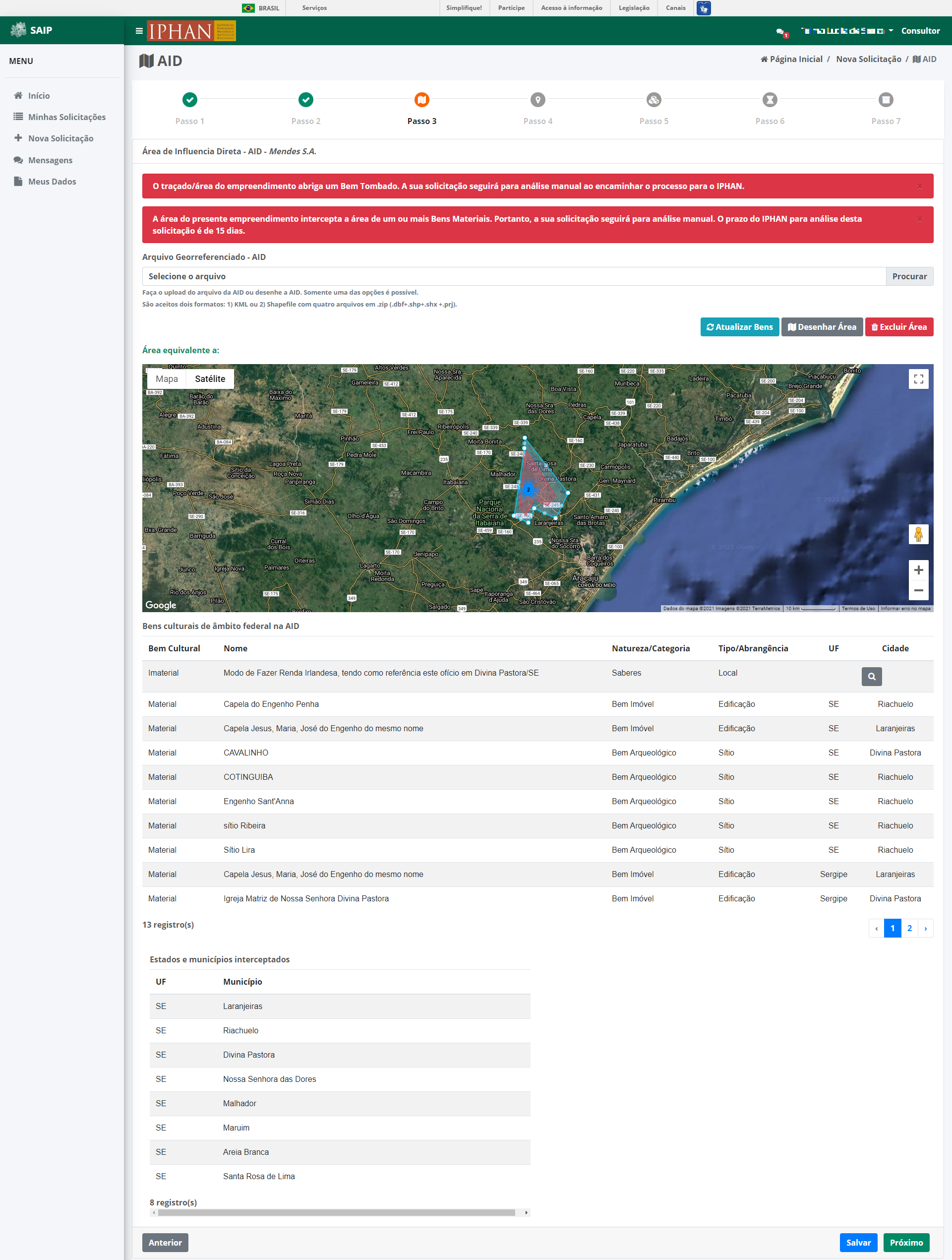
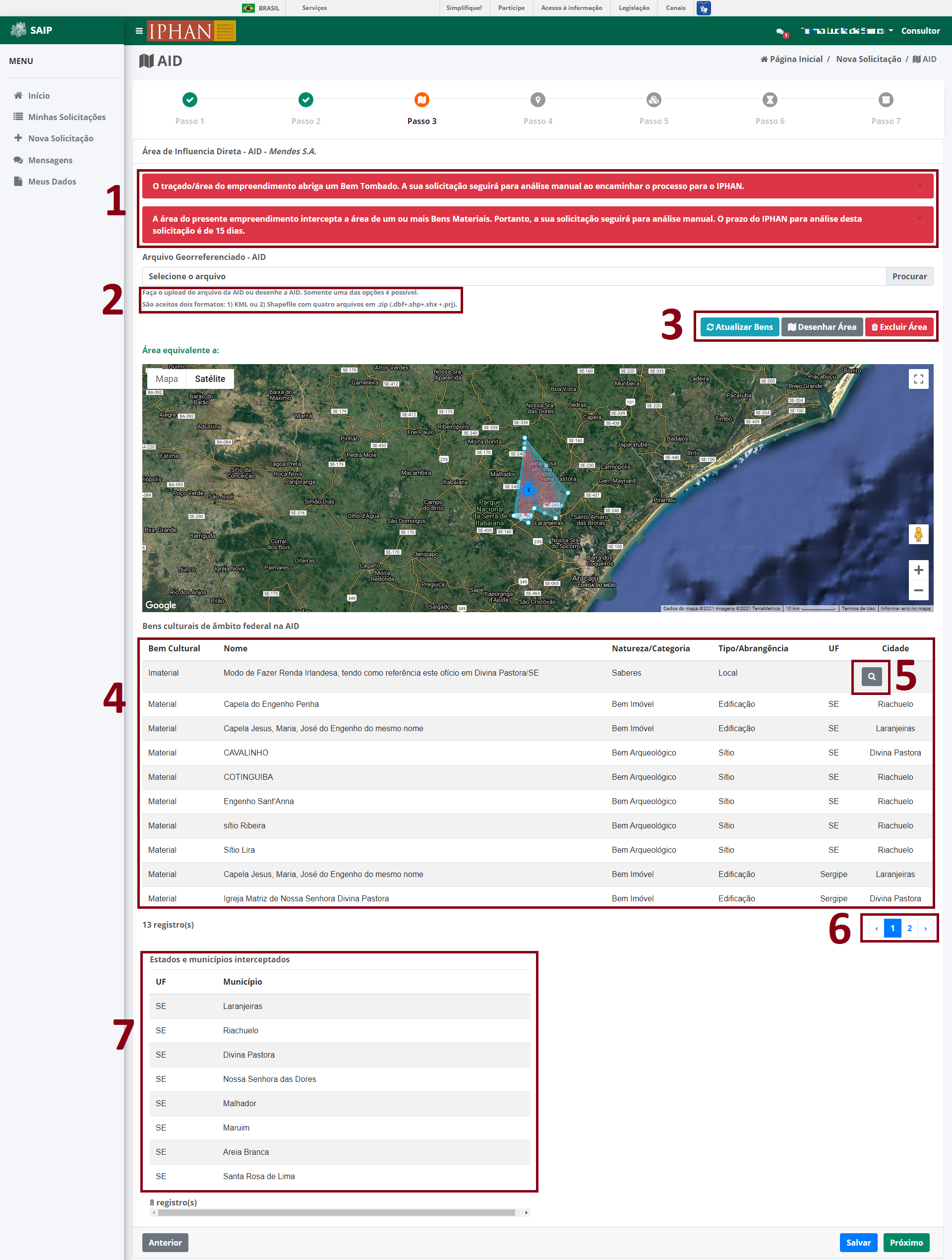
1.Área onde serão apresentadas as mensagens de erro ou casos que serão encaminhados para análise manual.
2.Área onde apresenta as regras que o arquivo, será utilizado no upload, deve seguir.
3.Área onde apresenta os botões Atualizar Bens, Desenhar Área e Excluir Área.
•Ao acionar Atualizar Bens, o sistema atualiza a lista (item 4) de bens presentes na AID informada.
•Ao acionar Desenhar Área, o sistema permite que seja desenhada uma área no mapa, que representará a AID do Empreendimento.
•Ao acionar Excluir Área, o sistema remove todas as áreas informadas no mapa.
4.Área onde será apresenta a lista de Bens Materiais, Bens Imateriais e Bens Arqueológicos presente no(s) polígono(s) informado(s) como ADA do Empreendimento.
5.Para Bens que estão presente em mais de um município e/ou estado, o sistema apresenta o botão Visualizar Estados/Municípios. Ao acionar este botão, o sistema abre uma janela listando todos os municípios e estados do respectivo Bem.
6.Paginação do sistema para listas que possuem um elevado número de registros apresentados.
7.Apresenta a lista de UF e Municípios que perpassa na AID informada.
Note
•O arquivo da AID poderá em um dos dois formatos: KML ou Shapefile
oO formato KML deve ser inserido em um arquivo único.
oOs arquivos Shapefile devem ser inseridos no formato ZIP, contendo, aos menos, os arquivos de extensão DBF, SHP, SHX e PRJ, todos com o mesmo nome. Os arquivos devem estar na raiz do arquivo ZIP, sem subpastas.
•O sistema aceita exclusivamente arquivos na geometria polígono (e multipolígono), não sendo possível o upload de arquivos nas geometrias ponto e linha.
•Caso opte-se por utilizar arquivos shapefile, O SAIP suporta apenas shapefiles no DATUM SIRGAS 2000 com as EPSGs a seguir: 4674, 5396, 31973, 31974, 31975, 31976, 31978, 31979, 31980, 31981, 31982, 31983, 31984 e 31985.
Note
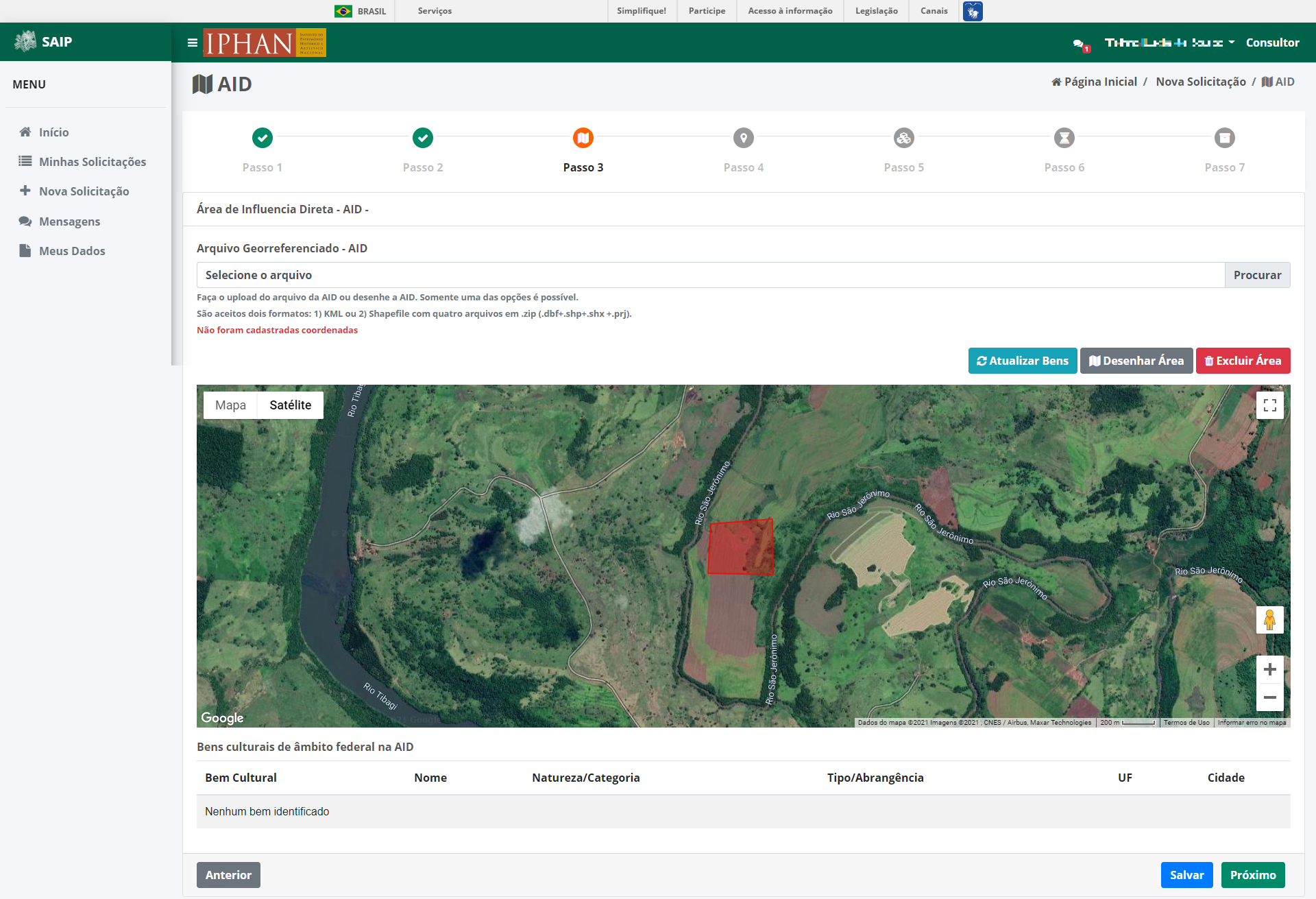
Caso não tenha preenchido todas as informações obrigatórias, mas deseja salvar as informações já preenchidas, acione o botão Salvar, que o sistema salva sem realizar as validações necessárias.
Note
Quando todas as informações estiverem corretamente preenchidas, acione o botão Próximo para que o sistema valide e direcione para o Passo 4 - Municípios.
As AIDs dos empreendimentos com TRE gerado devem ser cadastradas no GeoServer.
Created with the Personal Edition of HelpNDoc: Enhance Your Documentation with HelpNDoc's Advanced Project Analyzer